アモングアスをPCの大画面で遊びたいけど、有料だから諦めている…そんな風に思っていませんか?
実は、PCでアモングアスを合法的に、しかも無料で楽しむ方法があるんです。公式版は有料(Steamなどで購入)ですが、ちょっとした工夫で、スマートフォン版のAmong UsをPCで快適にプレイできるようになります。
この記事では、あなたが安全に、そして楽しくPCでアモングアスを始めるための具体的な方法を解説していきます。
どんな方法があるのか、どんなメリット・デメリットがあるのか、そして何よりも大切な「安全性」についても伝ますので、ぜひ最後まで読んでみてくださいね。
PCでアモングアスを無料で楽しむには?
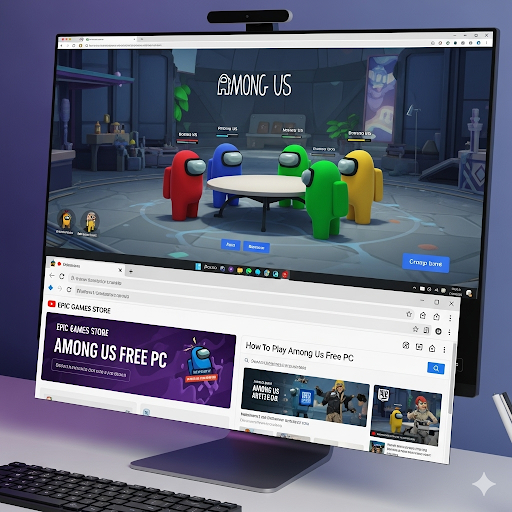
PC版アモングアスを無料で楽しむには公式のPC版を購入するのではなく、スマホ版の無料アプリをPCでプレイすることです。 このためには、AndroidというソフトをPCにインストールし、その上でスマホ版のAmong Usを起動する形になります。 ソフトをPCにインストールすれば、スマホゲームはほぼ全てPC版として遊べます。
Androidエミュレータを利用する
PCでアモングアスを無料で遊ぶ最も一般的な方法が、Androidエミュレータを使うことです。エミュレータと聞くと難しそうに感じるかもしれませんが、ごく簡単に言えば、あなたのPCの中に仮想のスマートフォンを作ってAndroidアプリを動かすソフトウェアのことなんです。
Among Usのスマートフォン版は無料で提供されていますよね。この無料アプリをエミュレータ上で動かすことで、PCでも無料で遊べるようになる、という仕組みです。これなら安全ですし、合法的に楽しめますよね。
いくつか人気のAndroidエミュレータをご紹介します。どれも無料で使えて、多くのユーザーに信頼されています。
- Bluestacks(ブルースタックス): 最も有名で安定性も高く初めての方にもおすすめです。
- NoxPlayer(ノックスプレイヤー): 人気のエミュレータでBluestacksと並び選択肢に挙がることが多い。
- LDPlayer(LDプレイヤー): 比較的動作が軽くゲームプレイに特化した機能を持ちます。
- Droid4X:非常に軽量で古いPCに最適。ただし更新が少ない。
- YouWave:軽量。基本的なAndroidアプリ向け。
2025年現在、ゲームに特化して快適に使いたい場合はNoxPlayer、BlueStacks、LDPlayerが特におすすめです。軽さ重視であればDroid4XやYouWaveも選択肢に入ります.
エミュレータのインストール手順
ここでは、最も人気のBluestacksを例に、インストールから設定までの流れを簡単に説明します。
インストールは簡単で、WindowsだけでなくMacにも対応しています。Googleアカウントは必須で、ログイン後は通常のAndroidスマホと同様にGoogle Playストアを使えます。ゲーム動作が軽く、キーボードやマウス操作も快適に設定されています。
- 公式サイト(https://www.bluestacks.com/ja/)にアクセスし、「BlueStacksをダウンロード」ボタンをクリックしてインストーラをダウンロードする。
- ダウンロードしたインストーラーファイルを実行し、画面の指示に従ってインストールを進めます。「インストール」ボタンを押すだけでほとんど自動で完了します。
- インストールが完了すると、Bluestacksが自動で起動します。初回起動時には、Androidスマホと同じようにGoogleアカウントでログインを求められますので、普段使っているGoogleアカウントでログインしてください。これで、Google Playストアが使えるようになります。
エミュレータ上でアモングアス(スマホ版)をインストールする方法
Googleアカウントでのログインが完了したらあとは簡単です。
- Bluestacks(または利用中のエミュレータ)のホーム画面から、「Google Playストア」のアイコンをクリックして起動します。
- Playストアの検索バーで「Among Us」と入力して検索します。
- Among Usのアプリが見つかったら、「インストール」ボタンをクリックしてダウンロード・インストールします。
- インストールが完了したら、Bluestacksのホーム画面にAmong Usのアイコンが表示されます。これをクリックすれば、PCの大画面でアモングアスをプレイ開始できます!
Among Us|オンラインコード版はこちら→https://amzn.to/46bOlq5
エミュレータで遊ぶメリット・デメリット
エミュレータを使ってPCで遊ぶことには、良い点も少し気になる点もあります。エミュレータを使えば、パソコンでスマホのアプリやゲームが楽しめます。パソコンの大画面でプレイできるので、画面が見やすく、キーボードとマウスで操作しやすくなるんです。複数のアプリを同時に動かせて、作業がはかどる場面もあります。
しかし、エミュレータにはデメリットも存在しています。公式サポートが受けられないケースが多く、問題が起きた時の対処が難しくなることがあります。最新バージョンに対応していない場合もあり、新しいアプリが使えない可能性も。パソコンの性能によっては動作が重くなってしまい、快適にゲームができないこともあるでしょう。
アプリによっては利用規約で禁止されている場合もあるので、メリット・デメリットをよく理解してから使うことが重要です。
PCでアモングアスをプレイするメリット
スマートフォン版のアモングアスも人気ですが、PC版には独特の魅力があります。キーボードとマウスを使った操作は、スマホの画面タッチよりもずっと正確でスムーズになります。タスクをこなしたり、マップ内を移動したりする際の快適さが格段に向上するでしょう。
大きなモニター画面でプレイできる点も見逃せません。キャラクターの動きやマップ全体が把握しやすくなり、ゲームへの集中度が高まります。小さなスマホ画面では気づかない細かな変化も見つけられるかもしれません。
PC版のメリット・デメリットを考える際、エミュレータを使わずに本格的にプレイできる環境は大きな利点といえます。Discordなどの通話アプリを同時に起動して仲間と会話しながら楽しめるため、チームワークが重要なこのゲームにはぴったりです。
MODの導入により、公式版にはない新しい役職やルールを試すことも可能になります。エミュレータでは難しい高度なカスタマイズも、PC版なら簡単に実現できます。メリット・デメリットを総合的に判断すると、本格的にアモングアスを楽しみたい方にはPC版がおすすめといえるでしょう。
◆メリット
- 無料: スマートフォン版が無料なので、PCでも費用がかかりません。
- 大画面: スマホでは味わえない臨場感でプレイできます。
- キーボード・マウス操作: 移動やタスクがスムーズになり、チャットも高速に打てます。
- パフォーマンスの安定性: 高スペックなPCなら、スマホよりも安定した動作が期待できます。
PCでアモングアスをプレイするデメリット
PCでアモングアスを楽しむ際には、いくつかの注意点があります。最も大きな問題は購入費用がかかることでしょう。スマートフォン版は無料でダウンロードできますが、PC版は有料となっています。セール期間中でも完全無料になることはありません。
操作面では、マウスやキーボードの準備が欠かせません。タッチ操作に慣れた方にとって、PC環境での操作は最初のうち戸惑うかもしれません。エミュレータを使って他のゲームをプレイした経験がある方でも、アモングアス特有の操作感に慣れる時間が必要になります。
日本語チャットの入力も課題の一つです。全角文字の変換に手間取ることがあり、スムーズなコミュニケーションが取りにくくなる場面もあります。低スペックPCを使用している場合、動作が重くなったり画面がカクつく可能性も考えられます。
エミュレータや他のプラットフォームとの違いを理解して、メリット・デメリットを十分に検討してから導入を決めることが大切です。手軽さを重視するなら、スマホ版から始めてみることをおすすめします。
◆デメリット
- PCへの負荷: エミュレータはPCのリソースを使うため、PCの性能によっては動作が重く感じることがあります。
- 初期設定の手間: インストールやGoogleアカウントの設定など、少しだけ手間がかかります。
- 公式PC版とは異なる操作感: キーボードやマウスの割り当てに慣れるまで、少し時間がかかるかもしれません。
- PCスペックが必要: ある程度のCPU、メモリ、ストレージがないと快適なプレイが難しい場合があります。
過去の無料配布情報と今後のチャンス
もう一つの方法は、過去に実際にあった無料配布のチャンスを狙うことです。PC版アモングアスは、過去に大手ゲームストアで期間限定で無料で配布されたことがあります。
代表的な例として、Epic Games Storeが挙げられます。Epic Games Storeでは、定期的に人気ゲームの無料配布キャンペーンを行っており、なんと過去にAmong UsのPC版が期間限定で無料配布された実績があるんです!
残念ながら、このキャンペーンはすでに終了していますが、今後もこのようなサプライズ配布のチャンスがないとは限りません。Epic Games Storeのアカウントを持っていれば、定期的に無料ゲームをチェックできると思います。
Epic Games Store以外にも、Steamのような大手ゲーム販売プラットフォームでは、年間を通じて様々なセールが開催されています。特にホリデーシーズンや季節ごとの大型セールでは、Among Usのような人気ゲームが大幅に割引されることも珍しくありません。
各ゲーム販売プラットフォームのニュースレターを購読したり、公式SNSをフォローしたりしておくと、お得なセール情報や無料配布のニュースを見逃さずに済みます。こまめにチェックして、チャンスを掴みましょう!
無料プレイにおける注意点と安全性
公式PC版(Steam)は有料であることを理解する
今回ご紹介したエミュレータを利用する方法は、あくまでAmong Usのスマートフォン版をPCで動かしているものです。
Steamなどで販売されている「公式PC版」とは異なることを理解しておきましょう。公式PC版は、PC向けに最適化されており、より安定したパフォーマンスや専用の機能が提供される場合があります。もし、ネイティブなPC版の体験や、開発元へのサポートを重視するなら、購入を検討することもおすすめです。
エミュレータでの無料プレイは、あくまで「試したい」「無料で楽しみたい」という方に向けた選択肢として捉えてくださいね。
非公式なダウンロードサイトの危険性
インターネット上には、「Among Us PC版 無料ダウンロード!」といった誘い文句で、非公式なダウンロードサイトが存在することがあります。しかし、このようなサイトからのダウンロードは非常に危険です。ウイルス感染、マルウェアの埋め込み、個人情報の抜き取りなど、様々なリスクが潜んでいます。
必ず、今回ご紹介したような信頼できる公式のエミュレータサイトや、Google Playストアからアプリをダウンロードするようにしてください。安全なゲーム環境を保つためにも、怪しいサイトには絶対に近づかないでくださいね。
エミュレータ利用時のPCスペックとパフォーマンス
Androidエミュレータは、PC上で仮想的な環境を構築するため、ある程度のPCリソース(CPU、メモリ、ストレージ)を消費します。そのため、古いPCやスペックの低いPCだと、エミュレータの動作が重くなったり、Among Usのプレイ中にカクついたりする可能性があります。
もし動作が重いと感じたら、エミュレータの設定画面で割り当てるメモリを減らしたり、解像度を下げたりといった最適化を試してみましょう。快適なプレイのためには、PCのスペックも大切な要素になります。
よくある質問(FAQ)

アモングアスはPCでクロスプラットフォームプレイが可能ですか?
はい、Among Usはクロスプラットフォームプレイに対応しています。PC(Steam版やEpic Games Store版、今回紹介したエミュレータ経由のモバイル版)、モバイル版(iOS/Android)、Nintendo Switch、PlayStation、Xboxといった異なるプラットフォームのプレイヤーが同じ部屋で一緒に遊ぶことができます。友達がどのデバイスで遊んでいても一緒に楽しめます!
エミュレータはPCに負担をかけますか?
エミュレータはある程度のPCリソースを使用するためまったく負担がないわけではありません。特にCPUとメモリを多く使います。低スペックのPCでは他のアプリケーションとの同時起動などで動作が重くなることがあります。エミュレータの設定でリソースの割り当てを調整することでPCへの負担を軽減することも可能です。
まとめ
いかがでしたでしょうか?アモングアスをPCで無料で楽しむ方法は、Androidエミュレータを活用することで、安全に、そして合法的に実現できることがお分かりいただけたかと思います。
大きな画面で、キーボードとマウスを使って友達とワイワイ議論を交わすのは、スマートフォンとはまた違った楽しさがありますよ!ただし、非公式なサイトからのダウンロードは避けるなど、安全性を最優先することを忘れないでくださいね。
さあ、このガイドを参考に、あなたもPCの大画面でAmong Usの世界へ飛び込んでみませんか?インポスターを追放するスリル、クルーメイトとしてタスクをこなす達成感を、ぜひPCで体験してみてください!