携帯電話をかけても相手が「ずっと話し中」の状態が続くと、不安やイライラが募りますよね。
こうした状況が頻発すると何が原因なのか、自分で解決できるのか知りたいと感じる方も多いでしょう。
本記事では携帯電話が「ずっと話し中」になる主な原因と、簡単にできる対処法をご紹介します。
設定ミスからネットワークの不具合までさまざまなケースをカバーし、具体的な解決策をお伝えしますのでぜひ最後までお読みください。
携帯電話がずっと話し中になる原因

携帯電話の設定ミス
携帯電話がずっと話し中のままになる原因の一つに、設定ミスが挙げられます。
通話転送が誤って設定されている場合、電話が自動的に他の番号へ転送されることがあります。このためかけた相手が常に話し中の状態に見えることがあります。
サイレントモードや機内モードが有効になっていると着信がブロックされるため、発信者側に「話し中」と表示されることがあります。
これらの設定ミスをチェックし、適切に設定を変更してみましょう。
通話中の表示が消えない原因
通話中の表示が消えない原因として、端末や通話アプリのバグが考えられます。
通話が終了してもアプリが誤動作を起こして表示を解除できない場合があります。
このような場合はアプリの再起動や、最悪の場合は端末の再起動が必要になることがあります。
通話中に電波が途切れてしまったり、アプリが強制終了した場合も表示がそのまま残ってしまうことがあるようです。
こうしたトラブルを防ぐためには、常に端末やアプリを最新の状態に保つことが重要です。
ネットワークの問題が原因
携帯電話のネットワークが不安定だと、通話が正常に終了できないことがあります。
電波が弱い地域や、通信が混雑している時間帯においては、この問題が頻発するようです。
ネットワークの問題は携帯電話会社の設備やサービスの一時的な不具合が原因であることもあります。
こうした状況では利用者ができることは限られますが、電波の強い場所に移動したり、通話を少し時間を置いてかけ直してみてください。
携帯電話が話し中になる時の対処法

設定をリセットする方法
設定ミスが原因と考えられる場合、端末の設定をリセットすることが有効です。
まず、設定メニューから「ネットワーク設定のリセット」を選びます。これにより、Wi-Fi、Bluetooth、モバイルデータの設定が初期状態に戻ります。
「ネットワーク設定をリセット」の機能と使い方
「ネットワーク設定をリセット」は、ネットワーク接続の不具合が続く際に実行すると改善する可能性があります。
「ネットワーク設定をリセット」では、Wi-Fiの接続設定、構成プロファイル、一部のVPN設定が削除されます。また、「設定」→「一般」→「情報」で割り当てたデバイス名が「iPhone」にリセットされます。
リセット後はそれまで利用していたWi-Fiの接続を再設定する必要があります。なお、モバイル通信接続の設定(携帯電話会社の通信を利用するためのプロファイル)は削除されません。
「ネットワーク設定をリセット」を選択→パスコードを入力→「ネットワーク設定をリセット」をタップ。iPhoneが再起動します。
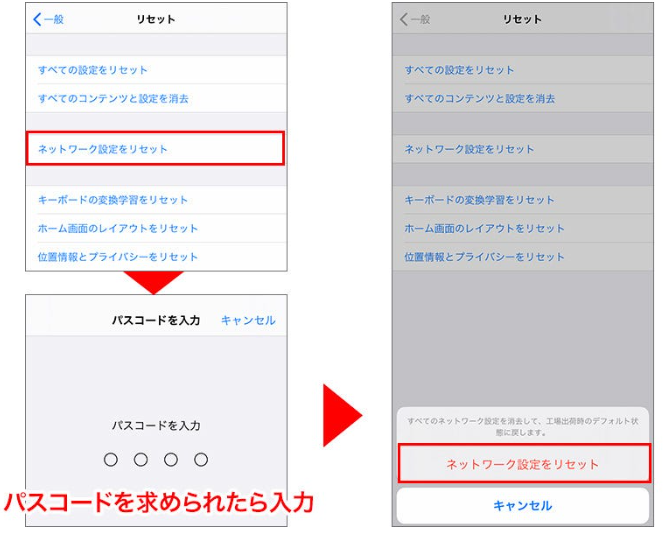
このリセットは通話設定も初期化するため、誤った設定が解除される可能性があります。
ただし、この操作を行うとWi-Fiのパスワードなども消去されるため、再設定が必要になることを覚えておきましょう。
ネットワーク接続を確認する方法
ネットワークの接続状況を確認することで、問題が解決することがあります。
電波の強さを確認し、弱い場合は電波の強い場所に移動してください。
次に、機内モードを一度オンにしてからオフにすることで、ネットワークの再接続を試みることができます。
携帯電話の設定メニューから、ネットワーク設定の詳細を確認し、正しいネットワークに接続されているかをチェックしましょう。
ソフトウェアのアップデートを確認
端末や通話アプリのソフトウェアが古いバージョンだと、さまざまな不具合が発生することがあります。
この場合は設定メニューから「ソフトウェアアップデート」を確認し、最新の状態になっているか確認してください。
このアップデートによりバグが修正され、通話中表示が消えない問題も解消される可能性があります。
アップデート後は必ず再起動して、変更が適用されているか確認するようにしましょう。
通話中表示がずっと続く場合の解決策

通話中表示の解除
通話中の表示が消えない場合、まず最初に試すべきは通話アプリの強制終了です。
端末の設定メニューから「アプリ」へ進み、通話アプリを選択して「強制終了」をタップします。その後、再びアプリを開いて通話中の表示が解除されているか確認してください。
もしこれで解決しない場合は端末を再起動してみると解消することがあります。
再起動で問題を解決する
再起動は、多くのトラブルを解消する簡単で効果的な方法です。
再起動することで、端末の一時的なバグやメモリの問題が解消される可能性があります。
再起動後、通話アプリを再度起動して、通話中の表示が消えているか確認します。
再起動を行う際は、端末が充電されていることを確認し、途中で電源が切れないように注意してください。
通話アプリのキャッシュをクリア
通話アプリのキャッシュが破損していると、通話中の表示が正しく消えないことがあります。
この場合、設定メニューから「アプリ」→「通話アプリ」→「ストレージ」→「キャッシュをクリア」を選び、キャッシュを削除します。
キャッシュをクリアすることで、アプリが正常に動作するようになり、通話中の表示が解除されることがあります。
携帯電話が繋がらない時の解決策

電波の状況を確認する
電波の状況が悪いと、通話が正常に繋がらないことがあります。
まず、画面の上部に表示されている電波アイコンを確認し、電波が弱い場合は移動して電波の強い場所を探します。
さらに、設定メニューの「ネットワークとインターネット」から、現在接続しているネットワークの詳細を確認し、問題がないかをチェックすることも重要です。
SIMカードの問題をチェックする
SIMカードの不具合も、通話が繋がらない原因となることがあります。
SIMカードを一度取り出し、汚れや損傷がないか確認します。その後、再び挿入し直して、問題が解決するか試してみてください。また、SIMカードスロットの清掃も効果的です。
これで改善しない場合は、新しいSIMカードへの交換をおすすめします。
サービスプロバイダーに連絡する
サービスプロバイダーに問題がある場合、自分では解決できないことがあります。
その場合、プロバイダーのカスタマーサービスに連絡して、現在のサービス状況を確認してください。
特に地域的な通信障害が発生している場合、プロバイダーが対応策を提供してくれることがあります。
カスタマーサービスに連絡する際は、事前に契約者情報や問題の詳細を用意しておくとスムーズに対応してもらえます。
携帯電話が話し中になるのを防ぐ方法
通話アプリの最適な使い方
通話アプリを適切に使用することで、話し中になる問題を防ぐことができます。
アプリの設定を定期的に確認し、不要なオプションや機能をオフにすることで、アプリの負荷を軽減できます。
また、通話中に他のアプリを使用する際は、アプリ間の競合を避けるために、リソースの消費が少ないアプリを選ぶと良いでしょう。
余計なアプリの通知を管理する方法
複数のアプリが同時に通知を送ると、通話中に影響を与えることがあります。
設定メニューから「通知」を選び、不要なアプリの通知をオフにすることで、通話中の安定性を向上させることができます。
また、通知を必要に応じて一時的に無効にする「Do Not Disturb」モードを活用すると、通話中の妨害を最小限に抑えることができます。
バッテリーとメモリの管理
バッテリーの状態やメモリの管理も重要です。
バッテリーが低下していると、端末のパフォーマンスが低下し、通話に影響を与えることがあります。
定期的に不要なアプリを終了し、端末のメモリを確保することで、通話中のパフォーマンスを維持できます。
さらに、バッテリーの充電を適切に管理することで、長時間の通話が可能になります。
まとめ
この記事では、携帯電話がずっと話し中になる原因と、その解決策について詳しく解説しました。
問題が発生した際には、この記事の対処法を参考にして、早めに解決することをお勧めします。
以下がポイントです。
- 設定ミスによる誤動作が原因になることがあります。
- 通話中表示が消えない場合、アプリや端末の再起動が有効です。
- ネットワークの問題では電波状況やSIMカードの確認が重要です。
- 解決策として、設定のリセットやソフトウェアアップデートが効果的です。
問題が発生した際には、この記事の対処法を参考にして、早めに解決することをお勧めします。
常に端末やアプリの設定を最適化することで、快適な通話体験を維持できるでしょう。